
İnternetin yavaşladığı, oyunlarda anlık takılmaların başladığı ya da bir siteye bir türlü erişemediğin anlarda sorunun nerede çıktığını bulmak zor olur. Ping ve traceroute tam bu noktada işe yarar; birkaç komutla gecikmeyi, paket kaybını ve kopmanın hangi ağ noktasında oluştuğunu görmeni sağlar. Kendi tecrübemle söyleyebilirim ki, basit bir ping testi bile “sorun bende mi, modemde mi, servis sağlayıcıda mı, uzak sunucuda mı” sorusunu dakikalar içinde netleştirir. Bu rehberde kavramları sade biçimde açacağım, komutları nasıl yorumlayacağını göstereceğim ve sahada en sık gördüğüm hata senaryolarını örnekleyeceğim.
Ping ve traceroute tam olarak neyi ölçer?
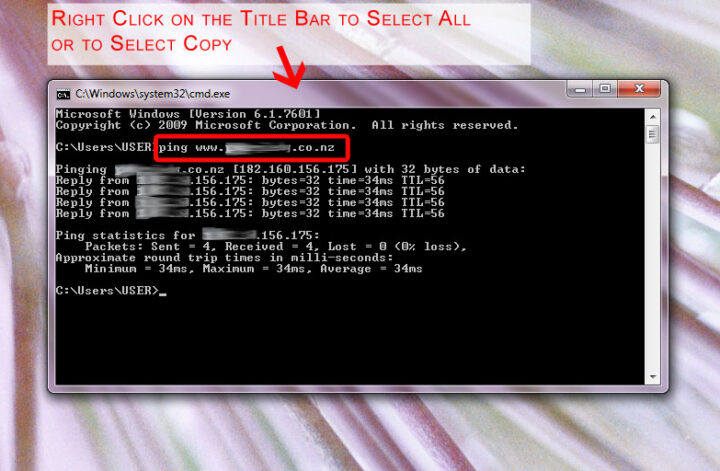
Ping, bir hedefe küçük veri paketleri gönderir ve cevabın ne kadar sürede döndüğünü ölçer. Bu süreye gecikme ya da latency denir. Aynı test sırasında paketlerin kaç tanesinin geri dönmediğini de görürsün; buna paket kaybı denir. Ağ sağlığını ilk bakışta anlamak için en hızlı yöntemlerden biri budur.
Traceroute ise paketin hedefe giderken geçtiği ara durakları, yani hop noktalarını gösterir. Her hop için ayrı gecikme ölçer. Böylece sorun tek bir cihazda mı, omurga hattında mı, servis sağlayıcı geçişinde mi, yoksa hedef sunucu tarafında mı daha kolay anlarsın.
Ping ve traceroute birlikte kullanıldığında çok daha güçlüdür. Ping sana “sorun var mı” sorusunun cevabını verir. Traceroute ise “sorun nerede başlıyor” sorusunu aydınlatır.
Bu iki aracın mantığı ağ protokollerine dayanır. Ping çoğunlukla ICMP Echo Request ve Echo Reply mesajlarını kullanır. Traceroute ise TTL değerini kademeli artırır. TTL sıfıra düşünce aradaki yönlendirici “Time Exceeded” yanıtı verir. Böylece rota adım adım ortaya çıkar. Bu yöntem, IP ağlarının davranışını incelemek için onlarca yıldır kullanılan yerleşik bir tekniktir.
Ağ performansında gecikme ve paket kaybı kritik iki metriktir. IETF ve RFC belgelerinde ICMP tabanlı tanılama uzun süredir standart yaklaşım olarak yer alır. Gerçek zamanlı uygulamalarda düşük paket kaybı ve kararlı gecikme özellikle önem taşır. Ses ve görüntü trafiğinde küçük oranlı kayıplar bile kaliteyi bozabilir; bu yüzden tanılama aşamasında yalnızca ortalama değere değil, dalgalanmaya da bakmak gerekir.
Ağ sorununu adım adım nasıl saptarsın?
Bir bağlantı problemi yaşadığında rastgele test yapmak yerine kısa bir sıra izlersen çok daha hızlı sonuca ulaşırsın. Yıllar süren ağ sorunları takibim gösteriyor ki, doğru sıra ile yapılan üç test çoğu vakada asıl nedeni açığa çıkarır.
1. Önce kendi cihazını ve yerel ağı test et
İlk adımda modeme ya da yerel ağ geçidine ping at. Amaç, sorunun ev veya ofis içindeki bağlantıdan kaynaklanıp kaynaklanmadığını anlamaktır.
Windows için örnek:
ping 192.168.1.1
macOS ve Linux için örnek:
ping 192.168.1.1
Burada ideal tablo şudur:
– Çok düşük gecikme
– Paket kaybı olmaması
– Değerlerin kararlı seyretmesi
Eğer yerel ağ geçidine bile düzensiz cevap alıyorsan sorun büyük olasılıkla Wi‑Fi paraziti, zayıf sinyal, kablo arızası ya da modem yükü ile ilgilidir. Bu aşamada internet sağlayıcısını suçlamak erken olur.
2. Sonra internet çıkışını doğrula
Yerel ağ sağlıklıysa internette güvenilir bir hedefe ping at. Sık kullanılan örneklerden biri genel DNS sunucularıdır.
Örnek:
ping 1.1.1.1
ping 8.8.8.8
Bu aşamada DNS devre dışıdır; doğrudan IP’ye gittiğin için ad çözümleme sorunu ile bağlantı sorununu birbirinden ayırırsın. Eğer IP’ye ping gidiyor ama alan adına erişemiyorsan, asıl problem çoğu zaman DNS tarafındadır.
3. Alan adı ile IP arasındaki farkı kontrol et
Örnek:
ping ornekalanadi.com
IP’ye ping çalışırken alan adına ping başarısız olursa şunlara bak:
– DNS sunucusu cevap veriyor mu
– Yanlış hosts kaydı var mı
– Kurumsal ağda güvenlik politikası alan adını engelliyor mu
Bu ayrım çok değerlidir. Birçok kullanıcı “internet yok” diye düşünür ama gerçekte bağlantı vardır, yalnızca DNS çözümlemesi bozulmuştur.
4. Traceroute ile kopmanın başladığı noktayı bul
Windows:
tracert ornekalanadi.com
macOS ve Linux:
traceroute ornekalanadi.com
Çıktıda her satır bir hop gösterir. İlk hop genelde modem ya da yerel yönlendiricidir. Sonraki hoplar servis sağlayıcının iç ağı, peering noktaları ve hedefe giden ara ağlardır.
Şu desenlere dikkat et:
– İlk hopta yüksek gecikme: Yerel ağ veya modem sorunu olasılığı artar.
– İlk birkaç hop normal, sonra ani sıçrama: Servis sağlayıcı geçişi veya omurga yoğunluğu düşünülebilir.
– Son hoplara yakın artış: Hedef sunucuya yakın ağlarda yük olabilir.
– Bir hopta yıldız görünmesi: O cihaz ICMP yanıtını sınırlıyor olabilir; bu tek başına arıza kanıtı sayılmaz.
Tam bu noktada yanlış yorum sık görülür. Traceroute’ta bir hop cevap vermedi diye her zaman sorun o noktada demek doğru olmaz. Birçok yönlendirici güvenlik veya performans nedeni ile ICMP yanıtını kısar. Esas bakman gereken şey, sonraki hopların ulaşılıp ulaşılamadığı ve gecikmenin kalıcı biçimde artıp artmadığıdır.
5. Paket kaybını kısa değil, yeterli sürede izle
Tek seferlik dört paketlik ping bazen yanıltır. Özellikle aralıklı sorunlarda daha uzun test gerekir.
Windows:
ping 8.8.8.8 -n 50
Linux ve macOS:
ping -c 50 8.8.8.8
50 veya 100 paketlik testte şunları izle:
– Minimum gecikme
– Ortalama gecikme
– Maksimum gecikme
– Paket kaybı oranı
ABD Ulusal Standartlar ve Teknoloji Enstitüsü ile çeşitli kurumsal ağ kılavuzları, performans izlemede tek bir anlık örnek yerine seri ölçümlerin daha güvenilir olduğunu vurgular. Bunun sebebi açık: ağ trafiği zamana göre dalgalanır.
6. MTR veya pathping varsa daha güçlü teşhis yap
Windows’ta pathping, Linux tarafında mtr çok işe yarar. Bu araçlar ping ve traceroute mantığını birleştirir; her hop için gecikme ve kayıp eğilimini birlikte sunar.
Windows:
pathping 8.8.8.8
Linux:
mtr 8.8.8.8
Sahada en çok değer kattığını gördüğüm testlerden biri budur. Çünkü tek bir traceroute çıktısı anlık görünüm verirken, mtr ve pathping zaman içinde örnek toplar. Böylece geçici sıçrama ile kalıcı arızayı ayırmak kolaylaşır.
Çıktıları doğru okumak neden fark yaratır?
Ağ tanılamada asıl değer komutu yazmakta değil, çıktıyı doğru yorumlamaktadır. Kendi tecrübemle söyleyebilirim ki, kullanıcıların büyük kısmı test yapıyor ama veriyi yanlış okuduğu için yanlış yere odaklanıyor.
Ping çıktısında şu değerlere bak:
– 0 paket kaybı: Sağlıklı tabloya işaret eder.
– Düşük ama kararlı gecikme: Bağlantı stabil görünür.
– Gecikmede ani zıplamalar: Wi‑Fi paraziti, yoğun hat veya cihaz yükü olabilir.
– Paket kaybı: Sesli görüşme, oyun ve uzaktan masaüstünde doğrudan kalite düşüşü yaratır.
Traceroute çıktısında şu yorumları kullan:
– İlk hop sorunluysa önce kendi ağını kontrol et.
– Orta hoplarda artış varsa servis sağlayıcı veya ara taşıyıcı etkilenmiş olabilir.
– Son hop cevap vermiyorsa hedef sunucu ICMP engelliyor olabilir; bu, web hizmetinin kapalı olduğu anlamına gelmez.
Cloudflare ve Google gibi büyük ağ işletmecileri, tanılama belgelerinde ICMP yanıt politikalarının servis davranışından farklı olabileceğini açıkça belirtir. Yani ping veya traceroute cevabı ile uygulama katmanı erişimi her zaman bire bir örtüşmez. Bu yüzden mümkünse web, DNS veya uygulama portu testleriyle bulguyu desteklemek akıllıca olur.
Sahada en sık karşılaşılan senaryolar ve hızlı çözümler
Aşağıdaki örnekler, gerçek kullanımda en çok rastlanan tabloyu gösterir.
Wi‑Fi bağlı ama internet yavaş
Belirti:
– Modeme ping bazen yüksek
– İnternete ping daha da dalgalı
– Özellikle akşam saatlerinde artış
Muhtemel neden:
– Kablosuz parazit
– Kanal çakışması
– Modemden uzak konum
Ne yap:
– 5 GHz bandını dene
– Modeme yaklaş
– Kablo ile test yap
– Aynı anda indirme yapan cihazları kontrol et
Sadece belirli bir site açılmıyor
Belirti:
– 8.8.8.8 ping çalışıyor
– Diğer siteler açılıyor
– Sorun tek alan adında
Muhtemel neden:
– DNS kaydı sorunu
– Hedef sunucu kesintisi
– Bölgesel yönlendirme problemi
Ne yap:
– Alan adını farklı DNS ile çöz
– Traceroute ile son hoplara bak
– Hedef hizmetin durum sayfasını kontrol et
Online oyunda anlık lag oluyor
Belirti:
– Ortalama ping fena değil
– Ama arada sıçramalar var
– Paket kaybı düşük seviyede de olsa hissediliyor
Muhtemel neden:
– Jitter
– Ev içi yük
– ISS yoğunluğu
Ne yap:
– Uzun ping testi çalıştır
– Oyun sırasında arka plan indirmelerini kapat
– Kablosuz yerine Ethernet kullan
– Mümkünse farklı saatlerde karşılaştırma yap
İnternet trafik raporları yıllardır akşam yoğunluğunun tüketici bağlantılarında belirgin etki yarattığını gösteriyor. Özellikle paylaşımlı erişim altyapılarında aynı bölgede artan kullanım, gecikme dalgalanmasını büyütebilir.
Uygulamada işini kolaylaştıran kısa notlar
Ping ve traceroute testlerinde küçük ayrıntılar büyük zaman kazandırır.
– İlk testi her zaman yerel ağ geçidine yap.
– IP ile alan adını ayrı ayrı dene.
– Kısa test yerine 50 veya 100 paketlik ölçüm al.
– Mümkünse aynı hedefi hem Wi‑Fi hem Ethernet ile sınayarak karşılaştır.
– Sorunu farklı saatlerde tekrar et; zaman bağımlı arızalar böyle ortaya çıkar.
– Ekran görüntüsü veya çıktı kaydı al; servis sağlayıcıya kanıt sunarken işine yarar.
Özlü Sözlük üzerinde ağ araçlarıyla ilgili benzer teknik içerikleri takip eden kullanıcıların ortak faydası şu oluyor: sorunu hisse dayalı değil, veri dayalı anlatabiliyorlar. Bu da destek kayıtlarında süreci hızlandırıyor.
Bir başka önemli nokta da işletim sistemi farkıdır. Windows, macOS ve Linux aynı mantıkla test yapar ama çıktılar küçük biçim farkları taşır. Yine de yorum prensibi değişmez: gecikme, kayıp ve rota davranışı.
Özlü Sözlük okurları için özellikle şunu öneririm: tek bir çıktıya bakıp kesin hüküm verme. En az iki ayrı hedefe test yap, biri genel DNS olsun, biri de sorun yaşadığın gerçek hizmet olsun. Böylece ağın genel durumu ile hedefe özel problemi birbirinden ayırırsın.
Sıkça Sorulan Sorular
Ping kaç ms olursa iyi sayılır?
Kullanıma göre değişir. Yerel ağda çok düşük değerler beklersin. Oyun ve canlı iletişimde daha düşük ve kararlı ping daha iyidir.
Paket kaybı yüzde kaç olursa sorun çıkarır?
Yüzde 0 ideal tablodur. Küçük oranlar bile oyun, sesli görüşme ve uzaktan bağlantıda fark edilir bozulma yaratabilir.
Traceroute çıktısında yıldız işareti görürsem ne anlama gelir?
O hop ICMP yanıtını vermemiş veya sınırlamış olabilir. Sonraki hoplar devam ediyorsa tek başına arıza kanıtı sayma.
Ping çalışıyor ama site açılmıyor, neden?
DNS sorunu, web sunucusu hatası, güvenlik duvarı kuralı veya uygulama katmanı problemi olabilir. Ping yalnızca temel ağ erişimini gösterir.
Mobil internette ping neden daha dalgalı olur?
Radyo sinyal kalitesi, hücre yoğunluğu ve baz istasyonu yükü gecikmeyi daha değişken hale getirir.
ISS desteğine hangi verileri göndermeliyim?
Ping sonuçları, traceroute çıktısı, test saati, hedef adres ve sorunun hangi cihazlarda tekrarlandığı bilgisini paylaş.
Bağlantında sorun yaşadığında ilk olarak modeme, sonra 8.8.8.8’e, ardından sorunlu siteye ping at ve traceroute çıktısını kaydet. En çok takıldığın bölüm hangi çıktı oldu; paket kaybı mı, yüksek ms mi, yoksa belirli bir hop mu? Yorumlarda bunu yaz, birlikte daha net yorumlayalım.